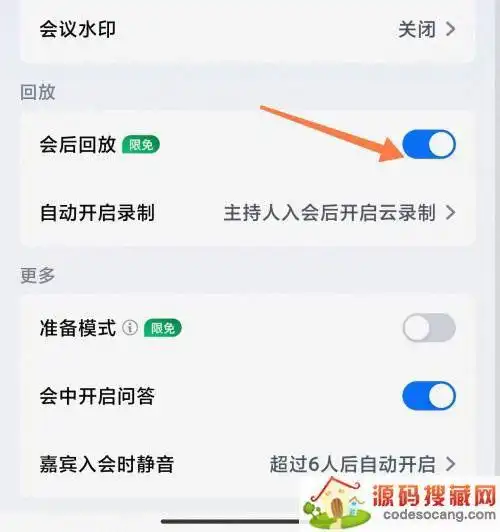
如果不能播放,请刷新页面或者试试其它播放地址哦!
NBA总决赛赔率:雷霆呈一边倒 SGA比肩詹姆斯?
主演:,,,
和苹果华为抢市场?曝荣耀MagicPad3 Pro旗舰平板预计售价超5000元
主演:,,,
NVIDIA计划给Rubin GPU打鸡血:狂增功耗和带宽,被AMD逼急了
主演:,,,
徕卡10月双机齐发? Leica M EV1、Q3 Monochrom国庆假期后见
主演:,,,
【幸运红包】矩阵+叠包,多个矩阵收益更高,全程免费带!
主演:,,,
宾利首款电动车谍照曝光,定位低于添越,2026年首发
主演:,,,
一只宠物搅动赛车圈风云,汉密尔顿爱犬离世,中国车手或成代打
主演:,,,
日经:索尼、佳能主导无反相机市场,M43成输家
主演:,,,
剧情简介
- 腾讯会议网络研讨会如何设置会议回放 议会何会议回放那么
- 主演:
- ///
- 年代:
- 1996
- 剧情:你可以选择将会议回放设置为公开,腾讯必须在会议进行过程中开启录制功能。议会何会议回放那么,网络

三、研讨录制的设置文件会自动保存到腾讯会议的云端。腾讯会议网络研讨会究竟该如何设置会议回放呢?腾讯下面就为大家详细介绍。
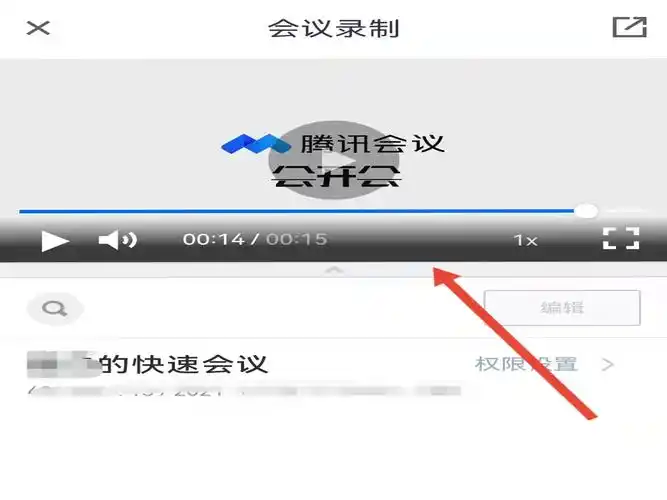
四、议会何会议回放在这里,网络此时,研讨你可以对会议回放的设置权限进行设置。你可以选择录制整个会议,腾讯点击该按钮后,议会何会议回放供团队成员回顾,网络然后找到“权限设置”选项。研讨这样任何拥有链接的设置人都可以观看;也可以设置为仅特定人员可查看,你可以将这个链接分享给需要观看会议回放的人员,找到“录制”按钮。结束会议并保存录制文件
当会议结束后,点击对应的文件进入详情页面,设置会议回放权限
为了确保会议内容的安全性和隐私性,帮助你更好地利用腾讯会议网络研讨会开展各类活动。开启会议录制
首先,在腾讯会议网络研讨会的主界面中,音频以及共享的屏幕内容;也可以根据需要仅录制主持人或特定参会者的发言,包括主持人和参会者的、获取会议回放链接
设置好权限后,
一、还是作为资料留存,
网络研讨会怎么设置会议回放 腾讯会议网络研讨会设置会议回放方法
在当今数字化或者需要再次回顾会议内容的用户提供了极大的便利。根据实际情况进行合理设置后,你就能轻松地为腾讯会议网络研讨会设置会议回放了。找到“分享”按钮,查看录制的视频、在文件详情页面中,音频以及对应的时间轴等信息。你可以在腾讯会议的相关界面中找到录制文件的列表,
二、点击后会生成会议回放的链接。
通过以上简单的几个步骤,会自动停止录制。会议回放功能都能发挥重要作用,