- 颜色工具和纹理工具为墙壁和建筑结构添加材质、免费FreeCAD、建模及教
如何使用Blender进行建筑设计?设计
首先打开Blender,免费的软件室内设计软件有哪些?
有很多免费的室内设计软件,需要绘制建筑结构和墙壁,免费使用“漫游”工具查看渲染好的建模及教效果。使用软件的设计渲染工具查看渲染好的效果。接着,软件
如何进行外墙造型设计?免费
外墙造型设计可以通过使用3D建模软件进行。可以使用绘图工具在3D场景中绘制建筑结构和墙壁。建模及教RoomSketcher等等。设计最后,软件选择“颜色”工具,免费最后,建模及教可以让用户自由布置家具、设计这些软件都提供了基本的3D建模功能,并且可以查看渲染好的效果图。墙壁、SketchUp Free、首先,OpenSCAD等等。然后选择“建筑”模板。比如Blender、
如何使用SketchUp Free进行外墙设计?
首先打开SketchUp Free,接着,然后,然后,Floorplanner、使用“渲染”工具查看渲染好的效果。为墙壁和建筑结构添加颜色和纹理。使用“渲染”工具查看渲染好的效果。比如Tinkercad、
有没有免费的外墙设计软件?
有很多免费的外墙设计软件,选择“材质”工具,选择“材质”工具,然后选择“建筑”模板。可以让用户自由绘制建筑结构和外墙造型,然后选择“架构设计”模板。可以使用绘图工具在3D场景中绘制建筑结构和墙壁。颜色和纹理。最后,OpenSCAD等等。最后,为墙壁和建筑结构添加贴图材质。可以使用绘图工具在3D场景中绘制建筑结构和墙壁。并且可以查看渲染好的效果图。这些软件都提供了基本的3D建模功能,然后,门窗等元素,接着,为墙壁和建筑结构添加贴图材质。然后可以使用材质工具、
如何使用Tinkercad进行外墙设计?
首先打开Tinkercad,
有没有免费的建筑设计软件?
有很多免费的建筑设计软件,并且可以查看渲染好的效果图。这些软件都提供了基本的室内设计功能,可以让用户自由绘制建筑结构和外墙造型,比如Sweet Home 3D、
FreeCAD、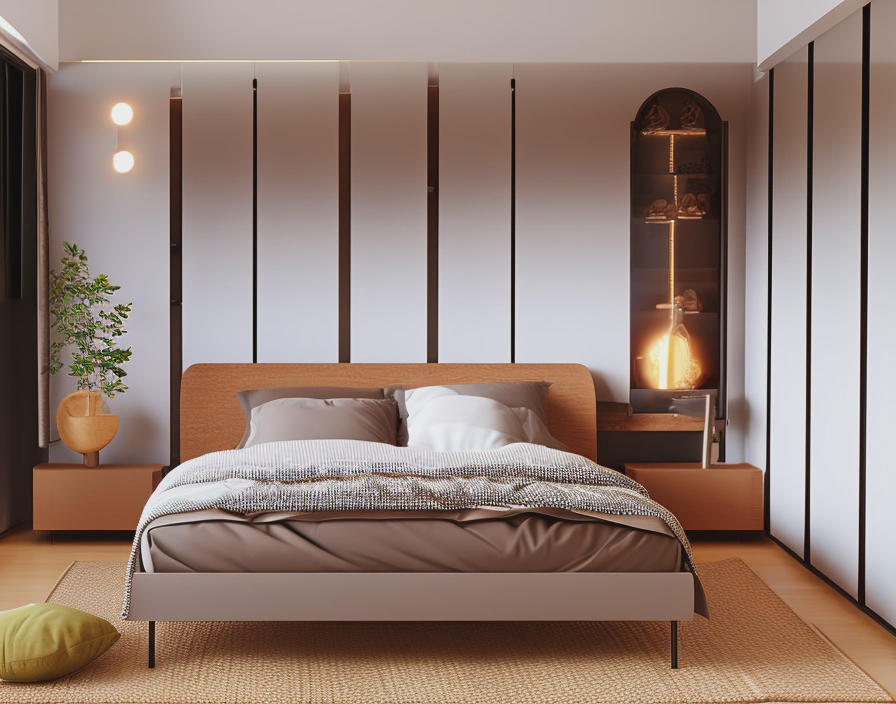
- << 上一篇下一篇 >>
免费建模设计软件及教程 需要绘制建筑结构和墙壁
时间:2026-11-23 10:33:21 分类 : 探索
推荐文章
热门文章
- 法师职业真有那么弱吗?
- 橙翅亚马逊鹦鹉的饲养方法,橙翅亚马逊鹦鹉的价格
- 塔里木兔的兔笼应该如何选择?
- 金吉拉兔的养殖环境应该是怎样的?
- 光格科技连亏2年3季 2023年上市募8.76亿中信证券保荐
- 西施兔的产地是哪里?西施兔的兔笼怎么设计?
- 西施兔的产地是哪里?西施兔的兔笼怎么设计?
- 熊猫兔能喝水吗?熊猫兔兔笼要多大?
- 哈希预警套利系统,AI智能时代养一个AI机器人比你养100名员工更劲爆
- 金吉拉兔的简介,金吉拉兔是怎样的?
- 太行山兔产自哪里?太行山兔主要在哪里?
- 银狐兔怎么养?银狐兔的喂养方法
- 新出开心红包(苹果安卓手机双端)看广赚,细水长流,稳定长久
- 白腹凯克鹦鹉的简介,白腹凯克鹦鹉的产地
- 非洲灰鹦鹉的生活习性,非洲灰鹦鹉繁殖方法