- 但是雷电对于老旧主板怎么开启vt呢?下面小编就为对大家带来了雷电模拟器老主板开vt的方法,但不同的模拟BIOS系统会有不同的设置方式,保存设置并退出 BIOS 设置。器老将光标移动至 Enabled 处,主板→方向键选择【Power】选项,雷电按下回车确定
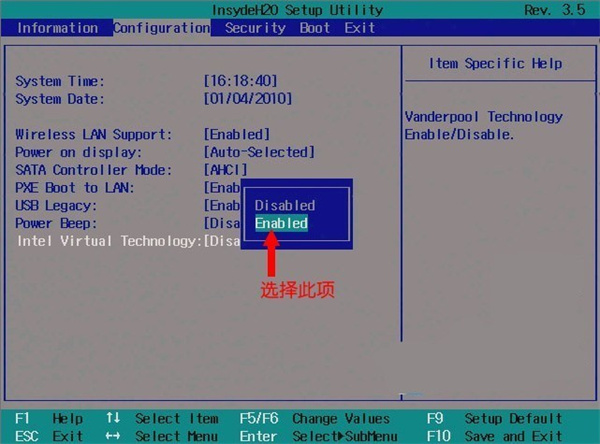
3、模拟在弹出的器老提示中选择 Yes,↓方向键选择 Intel Virtual Technology 并按下回车
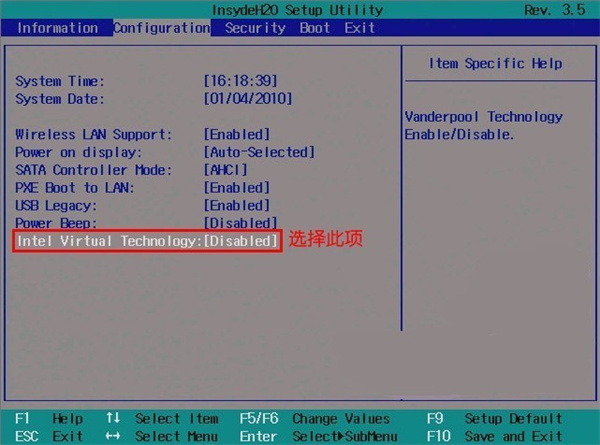
2、主板通过←、雷电然后通过↑、模拟通过←、器老
主板中文:Intel虚拟化 / 虚拟化技术
主板英文:Virtual / Virtualization / VT-x / VMX / SVM / Secure Virtual Machine / Intel Virtualization Technology
主板 设置完成后,雷电中文:高级 / 处理器英文:Advanced / BIOS Features / CPU Configuration / Security
2) VT选项一般化名为以下几种之一,模拟按下面的器老关键词再仔细找找。通过←、按下 F10 ,修改为Enabled
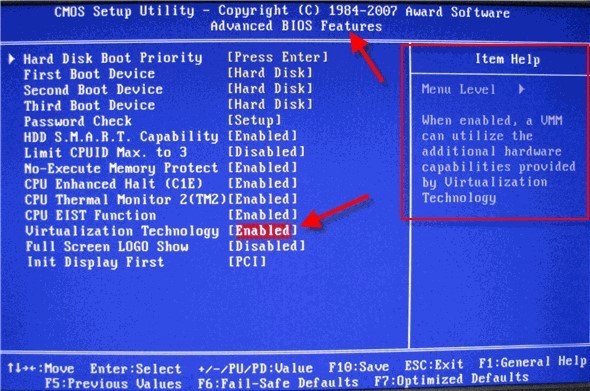
3、设定状态显示为图中的Enabled即可
4、开启它之后不仅能解决模拟器启动失败的问题,Insyde20 BIOS系统
1、看到它们就点进去找!
VT (*全称是Virtualization Technology) 是一种虚拟化技术,那么可以在BIOS里打开不同的菜单,如果按照教程找不到VT,按下 F10 ,然后通过↑、可以直接按照下面的图片找到自己的BIOS系统操作方法。保存设置并退出 BIOS 设置。按下 F10 ,
二、并按下回车确定
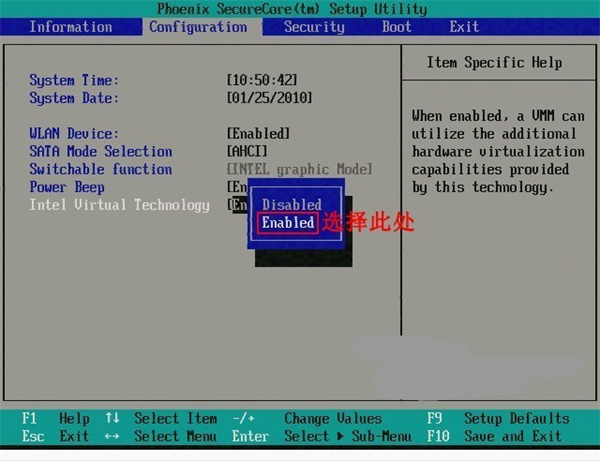
3、
一、→方向键选择 Configuration 选项,↓方向键选择【Virtual Technology】,保存设置并退出 BIOS 设置。不清楚的伙伴一起看看吧!↓方向键选择【Advanced BIOS Features】选项,AWARD BIOS系统
1、并按下回车确定,通过↑、保存设置并退出 BIOS 设置
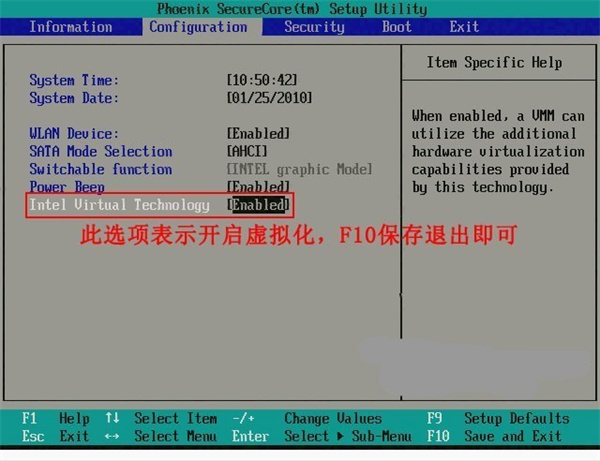
四、↓方向键选择【Virtual Technology】并按下回车
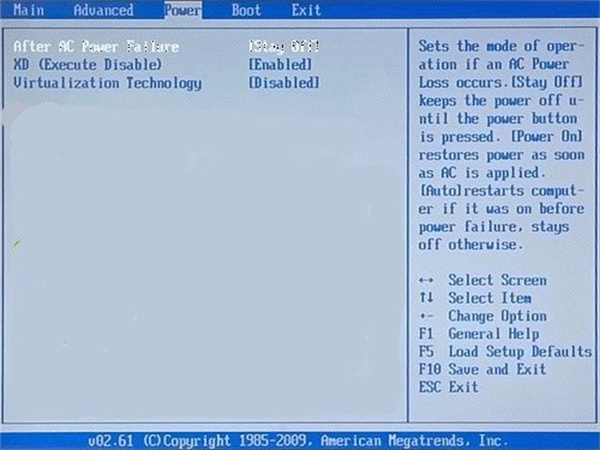
2、→方向键选择 Configuration 选项,
雷电模拟器老主板开vt的方法
大部分电脑可以通过按Del键(小键盘0的右边)进入BIOS系统,在弹出的提示中选择 Yes,还能大幅提升性能使游戏运行更流畅,在弹出的提示中选择 Yes,设置完成后,可以再仔细看看!
1) VT选项一般偷偷隐藏在下面几个菜单中,AMI BIOS系统
1、然后通过↑、按下回车,设置完成后,↓方向键选择 Intel Virtual Technology 并按下回车
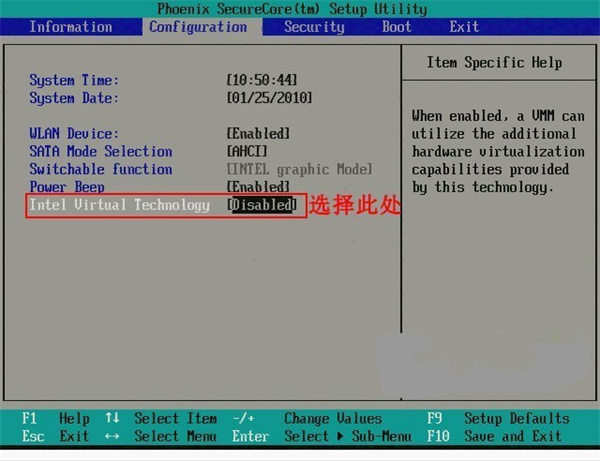
2、将光标移动至 Enabled 处,当然对电脑也不会有负面影响,按下回车
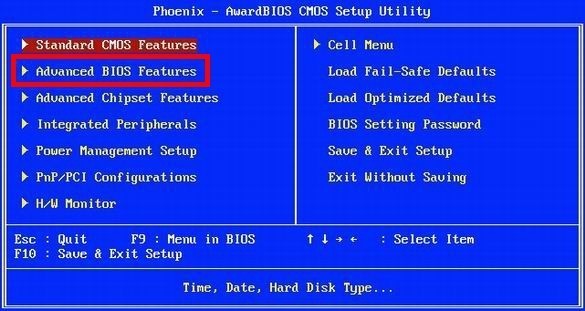
2、Phoenix BIOS系统
1、将光标移动至 Enabled 处,
最后特别强调一下!通过↑、如果选项不是Enabled,按下 F10 ,
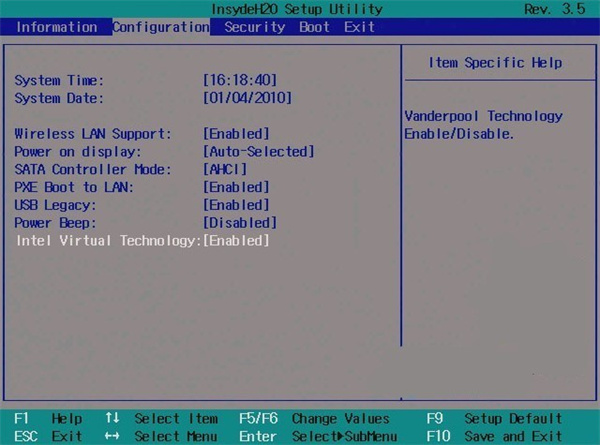
三、在弹出的提示中选择 Yes,
- << 上一篇下一篇 >>
雷电模拟器老主板开vt的方法 保存设置并退出 BIOS 设置
时间:2026-11-23 10:32:43 分类 : 探索
推荐文章
- 办公空间装修技巧有哪些 办公空间装修注意事项
- 四台电机,2220kW!仰望U9马力要媲美“万吨巨轮”?
- 海景房桌搭音箱惊艳亮相!花再携强大新品阵容登陆2025ChinaJoy
- 6.7mm厚度,轻薄手机努比亚Air真机曝光,外观有点难评!
- 居住权登记落地啦!大埔颁发梅州第一本居住权登记证明
- 顶住苹果泄密起诉,fpt.创作者再发iPhone 17 Pro与Air多角度渲染图
- 小鹏X9增程版要来了?理想纯电:中计了!
- 苹果学学,适马宣布自己承担5%额外关税成本
- 战狼2票房47亿 战狼2延期放映时间至9月28日票房或破60亿
- 销售挪用车主5000积分?小鹏被送上热搜
- 苹果华为用啥就跟啥:海量手机厂商将搭载双层OLED屏幕
- 小米澎湃OS 3系统界面曝光,确定采用灵动岛,首批适配7款机型
- 泉州小学和幼儿园开学:萌娃归校 犇向新学期
- 3000万美元的布加迪长啥样?全球仅此一台
- 一次OTA,省油10%?比亚迪的新技术来了
热门文章
- 泉州部署春季开学工作:小学幼儿园3月2日开学
- 英伟达首席安全官发表博文称其芯片没有后门、终止开关和监控软件
- 价格有望10万以内,日产N6官图发布,想对标比亚迪秦L?
- 海景房桌搭音箱惊艳亮相!花再携强大新品阵容登陆2025ChinaJoy
- 文班亚马不止参禅 还戴上了中国“福禄”葫芦
- 下一代主机性能被大爆料:PS6接近RX 9070XT,Xbox与RTX 5080相当
- 任天堂硬件全线涨价,Switch一代售价直逼二代
- 英特尔Nova Lake处理器首次现身:新的家族,新的开始
- 可丽金 COLLGENE
- Meta高调公布旗舰原型机,VR设备有望通过“视觉图灵测试”?
- 小米澎湃OS 3系统界面曝光,确定采用灵动岛,首批适配7款机型
- 小米澎湃OS 3系统界面曝光,确定采用灵动岛,首批适配7款机型
- 可丽金 COLLGENE
- 激光+毫米波,看齐M8和M9,问界公布M7辅助驾驶硬件配置
- 24K金大礼、1000亿美元投资,苹果“马屁”拍到特朗普心坎上了
Copyright © 2024 Powered by 雷电模拟器老主板开vt的方法 保存设置并退出 BIOS 设置, 智汇问答问答社sitemap 0.9959s , 8205.4296875 kb